
 Garmin Custom Maps
Lataa paperi- ja sähköisiä karttoja karttatoiminnolla varustettuun Garmin-käsi-GPS-laitteeseesi.
Yhteensopivuus: Dakota 10 ja 20 | Colorado | Oregon-sarja | Montana-sarja | Monterra | GPSMAP 62 -sarja | GPSMAP 64 -sarja| GPSMAP 78 -sarja | eTrex 20/30 ja 20x/30x | eTrex Touch 25 ja 35 | Edge 800 ja 810 | Astro 320 | Alpha 100 | Zümo 590 |
Yleiskatsaus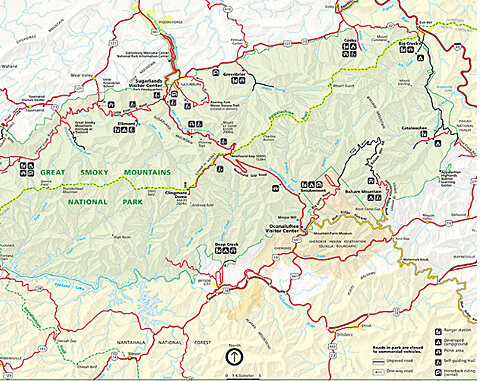
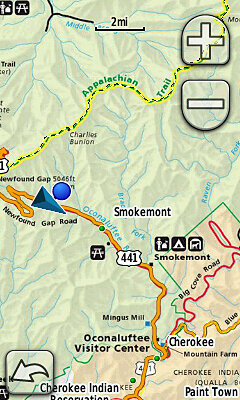
Joskus alueen paras kartta on sähköisessä tai painetussa muodossa. Suunnittelet esimerkiksi vaellusta läheisessä kansallispuistossa, mutta olet huolissasi siitä, onko polku merkitty GPS-karttaasi riittävän hyvin tai pystytkö navigoimaan paperikartan avulla. Kunpa voisit saada käsi-GPS-laitteesi näyttämään paperikartan.
Esittelyssä Custom Maps Garmin-laitteille – ilmainen ja yksinkertainen tapa muuttaa paperi- tai sähköiset kartat yhteensopivaan käsi-GPS-laitteeseesi ladattaviksi kartoiksi. Mukautetut kartat luodaan Garminin karttojen renderöintiteknologialla, joka digitoi karttakuvat ja lataa paperi- tai sähköisen kartan tehokkaasti laitteeseesi.
Turvallisuuden lisäksi polulla mukautetut kartat tuovat helpotusta myös arjen tilanteisiin. Sinun on esimerkiksi nähtävä kiinteistörajat tietyllä alueella. Ratkaisu: lataa sähköinen kartta (kuvana) internetistä ja luo siitä oma kartta. Kiinteistörajojen löytäminen ei ole koskaan ollut helpompaa.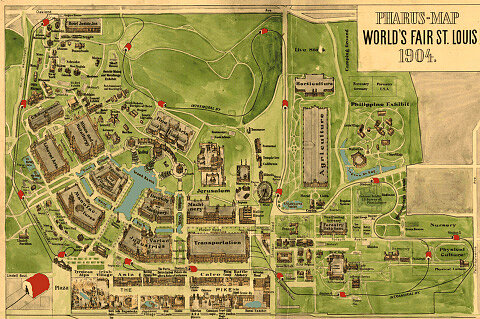
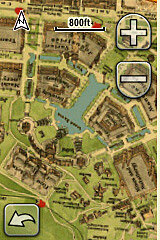
Käytännön hyödyn lisäksi mukautetut kartat voivat olla myös opettavaisia ja viihdyttäviä. Lataamalla kartan alueesta sellaisena kuin se joskus oli voit palata ajassa taaksepäin ja tutkia aluetta sekä silloisessa että nykyisessä muodossaan.
Olipa kyse vaelluspolusta, kiinteistörajoista tai vuosien takaisesta kartasta, muutamalla yksinkertaisella vaiheella mukautetut kartat ovat GPS-laitteessasi.
Garmin Custom Maps toimii Windows- ja Mac-tietokoneissa.
Ohjeet
Ennen mukautettujen karttojen lataamista sinun on asennettava käsilaitteeseesi uusin ohjelmistopäivitys. Tee se osoitteessa https://www.gpseesti.ee/webupdater
Kun luot mukautettua karttaa, toimi vastuullisesti ja luo karttoja vain julkisista lähteistä, joihin sinulla on tekijänoikeuslupa.
1. Tallenna kartta JPEG-muodossa
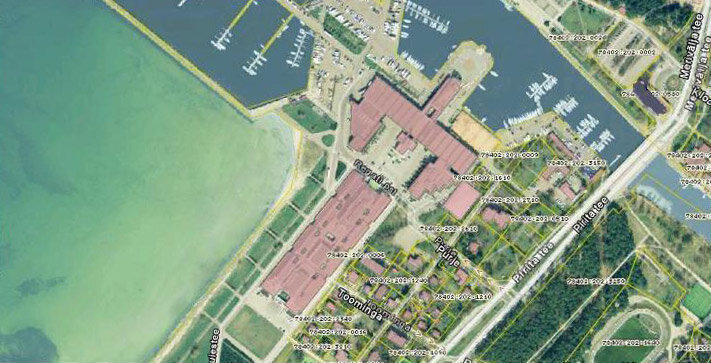
Garmin Custom Maps -toiminto edellyttää, että kartta on tallennettu JPEG-muodossa.
* Jos kartta on paperilla, skannaa se sopivalla resoluutiolla¹ ja tallenna JPEG-tiedostoksi.
* Jos kartta on sähköinen, esim. PDF, sinun on muunnettava se sopivaan JPEG-muotoon kuvankäsittelyohjelmalla.
2. Luo kuvapeitto
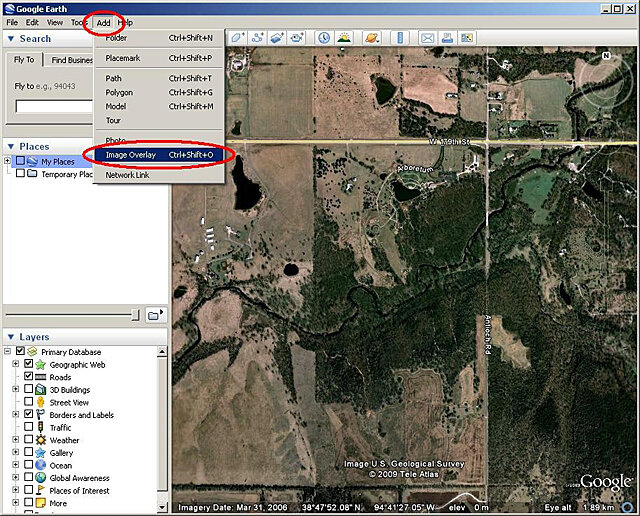
Etsi Google™ Earthin avulla likimääräinen alue², jonka mukautettu karttasi kattaa.
Napsauta yläreunan työkalurivillä Add > Image Overlay. Näkyviin tulee uusi Image Overlay -ikkuna.
3. Linkitä JPEG-kuva
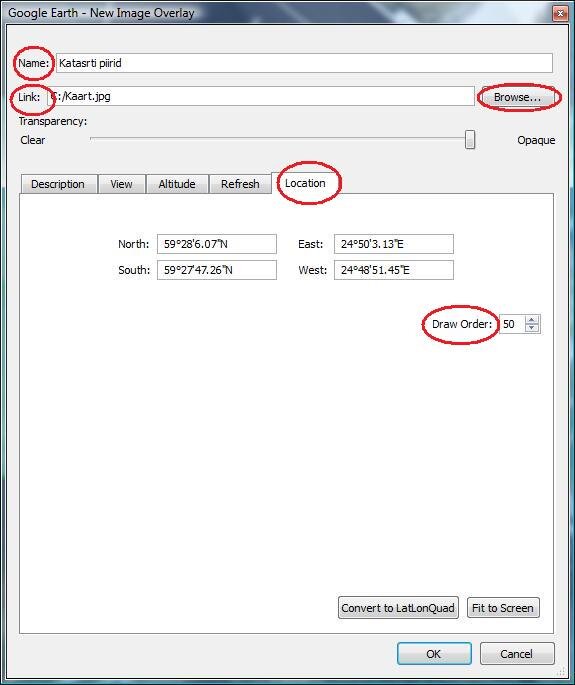
Täytä uudessa Image Overlay -ikkunassa seuraavat tiedot:
o Anna nimi.
o Lisää Link-kenttään Browse-painikkeella JPEG-kuvan sijainti tietokoneellasi.
o Muuta tarvittaessa kartan piirtojärjestystä Location-välilehdellä. Piirtojärjestys määrää, missä järjestyksessä kartat piirretään laitteeseesi. Jos piirtojärjestys on esimerkiksi 50 tai suurempi, mukautettu karttasi näkyy Garminin vakiokartan päällä.
4. Kalibroi JPEG-kuva
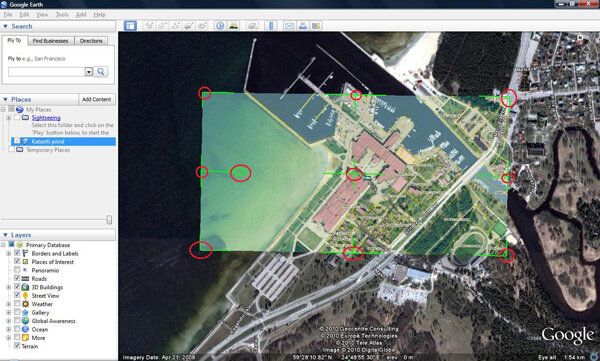
Ennen kuin suljet New Image Overlay -ikkunan, sinun on kalibroitava (georeferoitava) JPEG-kuvasi alla olevaan Googlen satelliittikuvaan.
Siirrä vihreitä merkkejä säätääksesi kulmia, reunoja ja keskikohtaa tai kiertääksesi JPEG-kuvaa. Saatat joutua muuttamaan JPEG-kuvan läpinäkyvyyttä, jotta satelliittikuva näkyy sen läpi. Käytä New Image Overlay -ikkunan yläosassa olevaa Transparency-liukusäädintä.
Tallenna mukautettu karttasi napsauttamalla OK.
5. Lähetä kartta GPS-laitteeseesi
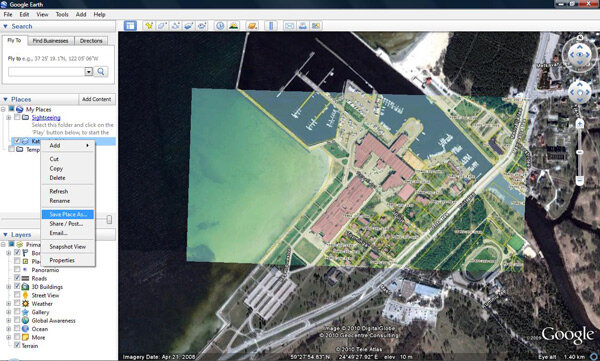
Liitä karttatoiminnolla varustettu Garmin-käsi-GPS-laitteesi tietokoneeseen.
Napsauta Google Earthin vasemmassa reunassa mukautettua karttaasi hiiren oikealla painikkeella.
Napsauta Save Place AS.
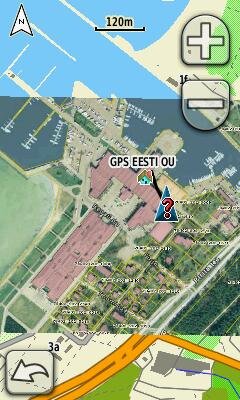
Etsi avautuvasta ikkunasta tietokoneeseen liitetyn laitteen asema ja tallenna³ mukautettu karttasi kansioon /Garmin/CustomMaps/.
Tallenna tiedosto KMZ-muodossa. (Tallentaminen muistikortille on suositeltavaa.)
Mukautettu karttasi näkyy osana Garmin-karttaa käsi-GPS-laitteessasi.
Mukautetun kartan poistaminen käytöstä
Oletuksena mukautetut kartat ovat käytössä Garmin-laitteissa.
Kartan poistaminen käytöstä Dakotassa tai Oregonissa:
Valitse Setup > Map > Map Information. Poista valinta mukautetun kartan ruudusta.
Coloradossa:
Siirry karttasivulle ja valitse Setup > Select Map. Selaa mukautetun kartan kohdalle ja poista valinta sen ruudusta
¹Oregon- ja Colorado-laitteiden resoluutio on 155 dpi, Dakotan 110 dpi. Käytä näitä resoluutioita ohjeena kuvan kokoa määrittäessäsi.
²Mitä lähempänä tarkasteltu alue on JPEG-kuvan sijaintia ja kattavuutta, sitä helpompi kalibrointi on.
³Tiedoston voi tallentaa myös microSD-muistikortille ja asettaa karttatoiminnolla varustettuun Garmin-käsi-GPS-laitteeseen.