
 Garmin Custom Maps - пользовательские карты
Загружайте бумажные и электронные карты в свой портативный GPS-навигатор Garmin с поддержкой карт.
Совместимость: Dakota 10 и 20 | Colorado | серия Oregon | серия Montana | Monterra | серия GPSMAP 62 | серия GPSMAP 64| серия GPSMAP 78 | eTrex 20/30 и 20x/30x | eTrex Touch 25 и 35 | Edge 800 и 810 | Astro 320 | Alpha 100 | Zümo 590 |
Обзор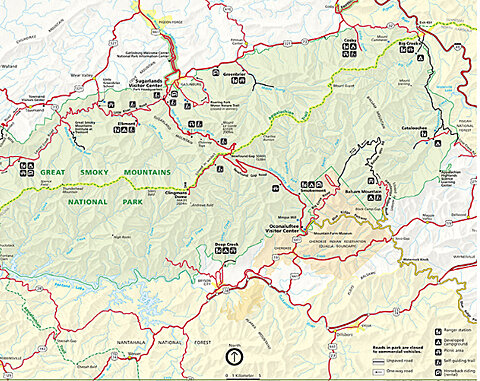
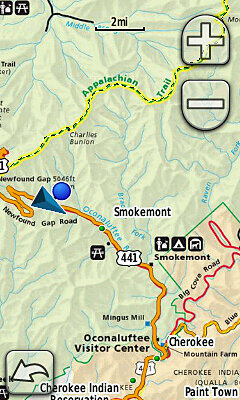
Иногда лучшая карта какой-либо местности существует в электронном или печатном виде. Например, вы планируете поход в ближайший национальный парк, но сомневаетесь, хорошо ли отмечена тропа на карте вашего GPS и сможете ли вы ориентироваться по бумажной карте. Вот бы портативный GPS-навигатор мог показывать бумажную карту!
Представляем пользовательские карты для устройств Garmin — бесплатный и простой способ превратить бумажные или электронные карты в карты для загрузки в ваш совместимый портативный GPS-навигатор. Пользовательские карты создаются с помощью картографической технологии Garmin, которая оцифровывает изображения карт и эффективно загружает бумажную или электронную карту в устройство.
Помимо безопасности на тропе, пользовательские карты удобны и в повседневных ситуациях. Например, вам нужно увидеть кадастровые границы на определённой территории. Решение: скачайте из интернета электронную карту (в виде изображения) и создайте из неё собственную карту. Найти кадастровые границы ещё никогда не было так просто.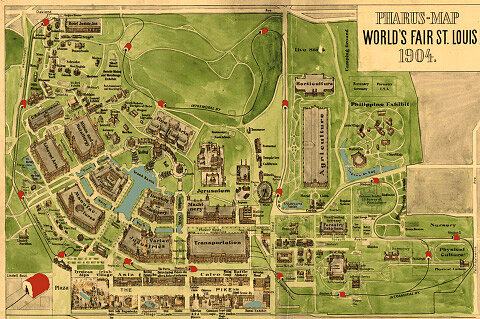
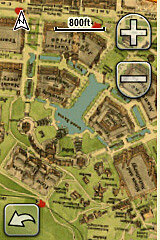
Помимо практической пользы, пользовательские карты могут быть познавательными и увлекательными. Загрузив карту местности, какой она была когда-то, вы сможете вернуться в прошлое и изучить её такой, какой она была раньше и какая она сейчас.
Будь то туристическая тропа, кадастровые границы или карта многолетней давности — всего несколько простых действий, и пользовательские карты уже в вашем GPS.
Пользовательские карты Garmin работают на компьютерах Windows и Mac.
Инструкция
Перед загрузкой пользовательских карт необходимо установить на портативное устройство последнее обновление ПО. Для этого посетите https://www.gpseesti.ee/webupdater
Создавая пользовательскую карту, будьте ответственны и создавайте только карты из общедоступных источников, на которые у вас есть права.
1. Сохраните карту в формате JPEG
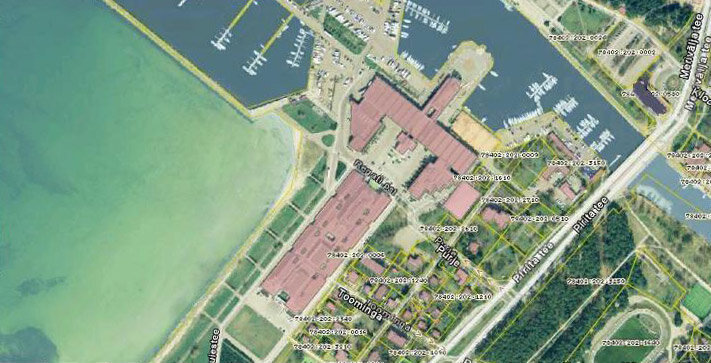
Функция Garmin Custom Maps требует сохранения карты в формате JPEG.
* Если карта бумажная, отсканируйте её с подходящим разрешением¹ и сохраните как файл JPEG.
* Если карта электронная, например pdf, преобразуйте её в подходящий формат JPEG с помощью специальной программы для обработки изображений.
2. Создайте наложение изображения
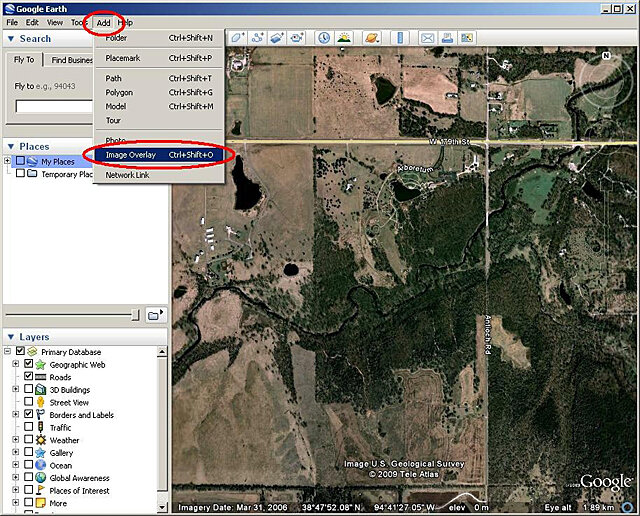
В программе Google™ Earth найдите примерную область², которую охватывает ваша пользовательская карта.
На верхней панели инструментов нажмите Add > Image Overlay. Появится новое окно Image Overlay (наложение изображения).
3. Подключите изображение JPEG
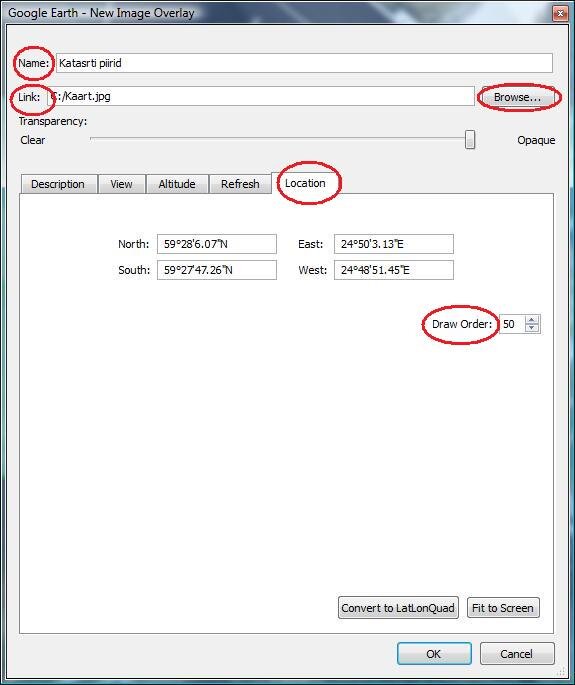
В новом окне Image Overlay (наложение изображения) заполните следующие данные:
o Укажите название.
o В поле Link с помощью кнопки Browse укажите расположение изображения JPEG на компьютере.
o При необходимости используйте вкладку Location (Расположение), чтобы изменить порядок отрисовки карты. Порядок отрисовки определяет, в какой последовательности карты отображаются на вашем устройстве. Например, если порядок отрисовки 50 или больше, ваша пользовательская карта появится поверх обычной карты Garmin.
4. Откалибруйте изображение JPEG
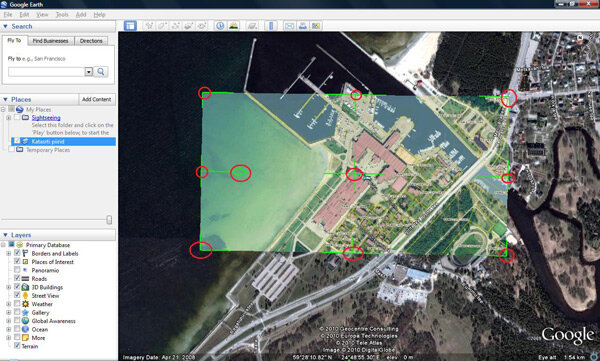
Перед закрытием окна New Image Overlay необходимо откалибровать (геопривязать) изображение JPEG по расположенному под ним спутниковому снимку Google.
Перемещайте зелёные маркеры, чтобы изменить углы, края, центр или повернуть изображение JPEG. Возможно, потребуется изменить прозрачность изображения JPEG, чтобы был виден спутниковый снимок под ним. Для этого используйте ползунок Transparency (Прозрачность) в верхней части окна New Image Overlay.
Чтобы сохранить пользовательскую карту, нажмите OK.
5. Отправьте карту в GPS-устройство
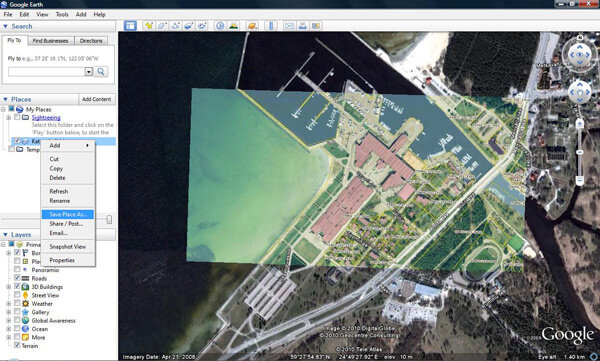
Подключите портативный GPS-навигатор Garmin с поддержкой карт к компьютеру.
В левой части программы Google Earth щёлкните правой кнопкой мыши по своей пользовательской карте.
Нажмите Save Place AS (Сохранить место как).
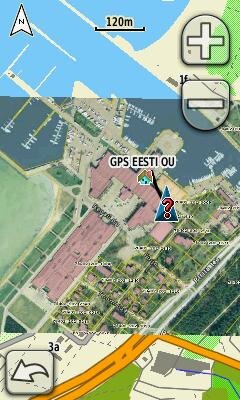
В открывшемся окне найдите диск подключённого к компьютеру устройства и сохраните³ пользовательскую карту в папку /Garmin/CustomMaps/.
Сохраните файл в формате KMZ. (Рекомендуется сохранять на карту памяти)
Ваша пользовательская карта появится как часть карты Garmin на портативном GPS-навигаторе.
Отключение карты Custom Map
По умолчанию пользовательские карты в устройстве Garmin включены.
Чтобы отключить карту на устройстве Dakota или Oregon:
Выберите Настройки > Карта > Информация о карте. Снимите «галочку» в поле пользовательской карты.
На устройстве Colorado:
Перейдите на страницу карты и выберите Настройки > Выбрать карту. Прокрутите до пользовательской карты и снимите «галочку» в поле карты
¹Разрешение устройств Oregon и Colorado — 155 dpi, Dakota — 110 dpi. Используйте эти значения как ориентир при определении размера изображения.
²Чем точнее просматриваемая область совпадает с расположением и охватом изображения JPEG, тем проще его откалибровать.
³Файл также можно сохранить на карту памяти microSD и установить в портативный GPS-навигатор Garmin с поддержкой карт.