

 Garmin Custom Maps
Atsisiųskite popierinius ir elektroninius žemėlapius į savo Garmin rankinį GPS įrenginį, palaikantį žemėlapius.
Suderinamumas: Dakota 10 ir 20 | Colorado | Oregon serija | Montana serija | Monterra | GPSMAP 62 serija | GPSMAP 64 serija| GPSMAP 78 serija | eTrex 20/30 ir 20x/30x | eTrex Touch 25 ir 35 | Edge 800 ir 810 | Astro 320 | Alpha 100 | Zümo 590 |
Apžvalga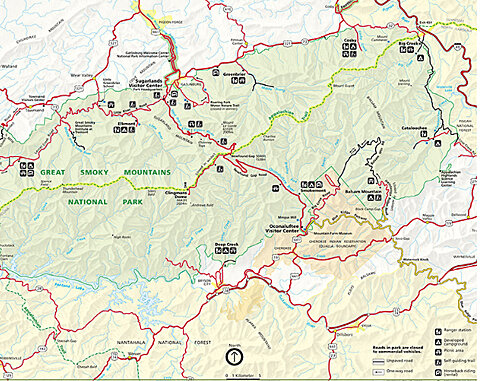
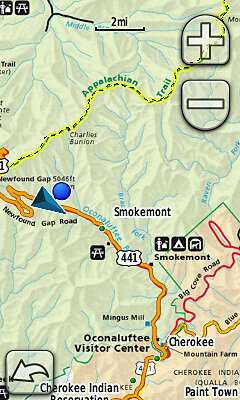
Kartais geriausias vietovės žemėlapis būna elektroninės ar spausdintos formos. Pavyzdžiui, planuojate žygį netoliese esančiame nacionaliniame parke, bet nerimaujate, ar takas Jūsų GPS žemėlapyje pažymėtas pakankamai gerai arba ar galite orientuotis pagal popierinį žemėlapį. O jei tik galėtumėte priversti savo rankinį GPS rodyti popierinį žemėlapį.
Pristatome Custom Maps Garmin įrenginiams: nemokamą ir paprastą procesą, kuris popierinius ar elektroninius žemėlapius paverčia atsisiunčiamais žemėlapiais Jūsų suderinamam rankiniam GPS įrenginiui. Custom Maps kuriami naudojant Garmin žemėlapių atvaizdavimo technologiją, kad žemėlapių vaizdai būtų paversti skaitmeniniais, o popierinis ar elektroninis žemėlapis efektyviai atsisiųstas į Jūsų įrenginį.
Be saugumo trasoje, Custom Maps taip pat suteikia patogumo kasdienėse situacijose. Pavyzdžiui, Jums reikia matyti kadastro ribas tam tikroje vietovėje. Sprendimas: atsisiųskite elektroninį žemėlapį (kaip paveikslėlį) iš interneto ir sukurkite iš jo savo žemėlapį. Kadastro ribų ieškoti dar niekada nebuvo taip paprasta.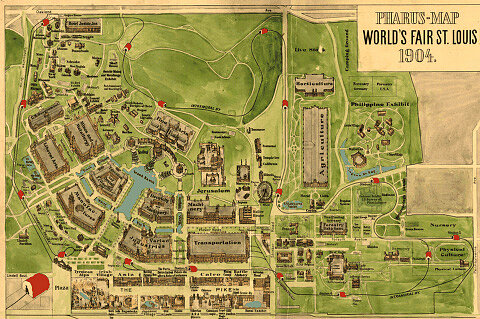
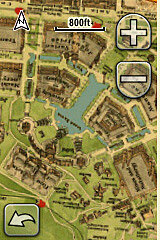
Be praktinės vertės, Custom Maps taip pat gali būti pamokantys ir įdomūs. Įkėlę vietovės žemėlapį tokį, koks jis kadaise buvo, galite keliauti laiku atgal ir tyrinėti ją tiek tokią, kokia ji buvo tada, tiek tokią, kokia yra dabar.
Nesvarbu, ar tai žygio takas, kadastro ribos, ar prieš daugelį metų sudarytas žemėlapis, vos keliais paprastais žingsniais Custom Maps atsiduria Jūsų GPS.
Garmin Custom Maps veikia Windows ir Mac kompiuteriuose.
Instrukcijos
Prieš įkeldami Custom Maps, savo rankiniame įrenginyje turite įdiegti naujausią programinės įrangos atnaujinimą. Tai padaryti galite apsilankę https://www.gpseesti.ee/webupdater
Kurdami individualų žemėlapį, elgkitės atsakingai ir kurkite žemėlapius tik iš viešų šaltinių, kuriems turite autorių teisių leidimą.
1. Išsaugokite žemėlapį JPEG formatu
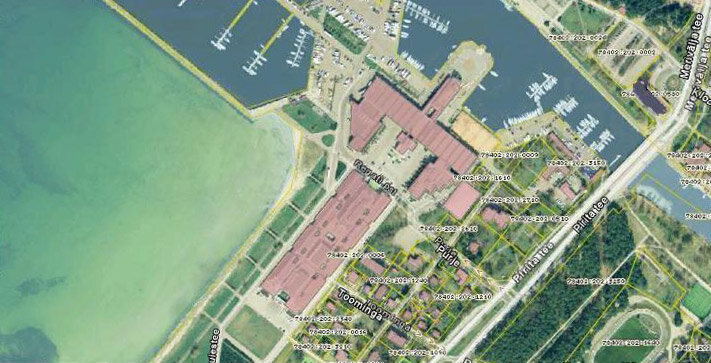
Garmin Custom Maps funkcijai reikia, kad žemėlapis būtų išsaugotas JPEG formatu.
* Jei žemėlapis yra popierinis, nuskaitykite jį tinkama skiriamąja geba¹ ir išsaugokite kaip JPEG failą.
* Jei žemėlapis elektroninis, pvz., PDF, turėsite jį konvertuoti į tinkamą JPEG formatą naudodami vaizdų redagavimo programą.
2. Sukurkite vaizdo sluoksnį
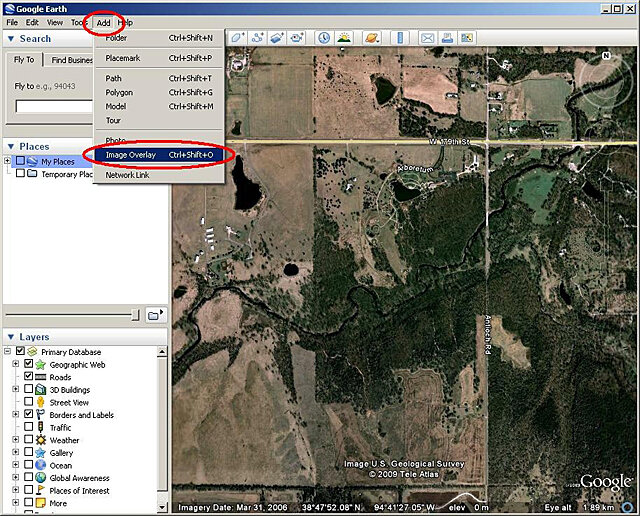
Naudodami Google™ Earth, suraskite apytikslę sritį², kurią apims Jūsų individualus žemėlapis.
Viršutinėje įrankių juostoje spustelėkite Add > Image Overlay. Pasirodys naujas Image Overlay langas.
3. Susiekite su JPEG vaizdu
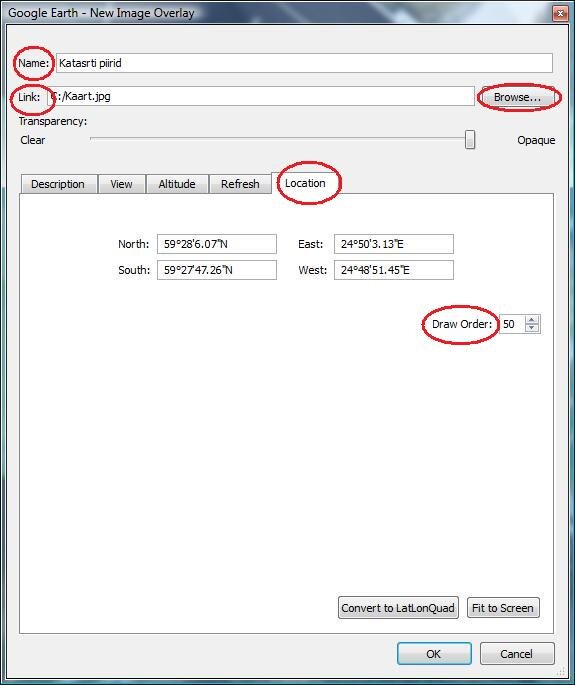
Naujame Image Overlay lange užpildykite toliau nurodytus laukus:
o Įveskite pavadinimą.
o Lauke Link naudodami mygtuką Browse nurodykite JPEG vaizdo vietą savo kompiuteryje.
o Prireikus naudokite skirtuką Location, kad pakeistumėte žemėlapio braižymo tvarką. Braižymo tvarka nustato, kokia tvarka žemėlapiai braižomi Jūsų įrenginyje. Pavyzdžiui, jei braižymo tvarka yra 50 ar didesnė, Jūsų individualus žemėlapis bus rodomas virš standartinio Garmin žemėlapio.
4. Sukalibruokite JPEG vaizdą
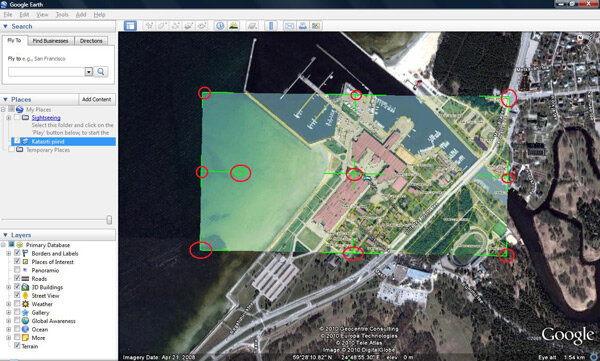
Prieš uždarydami New Image Overlay langą, turite sukalibruoti (susieti su geografinėmis koordinatėmis) savo JPEG vaizdą su apačioje rodomu Google palydoviniu vaizdu.
Perkelkite žalius žymeklius, kad sureguliuotumėte kampus, kraštus ir centrą arba pasuktumėte JPEG vaizdą. Gali tekti pakeisti JPEG vaizdo skaidrumą, kad matytųsi palydovinis vaizdas. Naudokite skaidrumo slankiklį New Image Overlay lango viršuje.
Norėdami išsaugoti savo individualų žemėlapį, spustelėkite OK.
5. Nusiųskite žemėlapį į savo GPS įrenginį
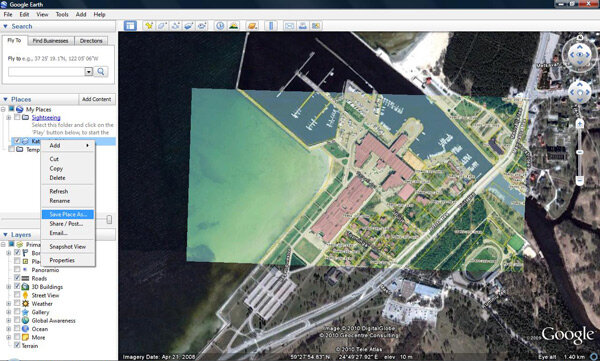
Prijunkite savo Garmin rankinį GPS įrenginį, palaikantį žemėlapius, prie kompiuterio.
Kairėje Google Earth pusėje dešiniuoju pelės mygtuku spustelėkite savo individualų žemėlapį.
Spustelėkite Save Place AS.
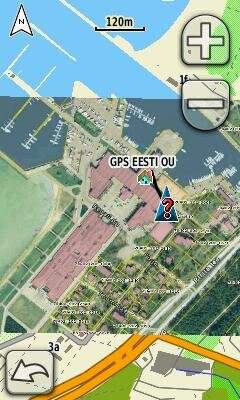
Atsidariusiame lange suraskite prie kompiuterio prijungto įrenginio diską ir išsaugokite³ savo individualų žemėlapį aplanke /Garmin/CustomMaps/.
Failą išsaugokite KMZ formatu. (Rekomenduojama išsaugoti atminties kortelėje.)
Jūsų individualus žemėlapis bus rodomas kaip Garmin žemėlapio dalis Jūsų rankiniame GPS įrenginyje.
Individualaus žemėlapio išjungimas
Pagal numatytuosius nustatymus Custom Maps Garmin įrenginiuose yra įjungti.
Norėdami išjungti žemėlapį Dakota arba Oregon:
Pasirinkite Setup > Map > Map Information. Atžymėkite individualaus žemėlapio langelį.
Colorado įrenginyje:
Eikite į žemėlapio puslapį ir pasirinkite Setup > Select Map. Slinkite iki individualaus žemėlapio ir atžymėkite jo langelį
¹Oregon ir Colorado įrenginių raiška yra 155 dpi, Dakota 110 dpi. Naudokite šias raiškas kaip orientyrą nustatydami vaizdo dydį.
²Kuo labiau peržiūrima sritis artimesnė JPEG vaizdo vietai ir aprėpčiai, tuo lengviau kalibruoti.
³Failą taip pat galima išsaugoti microSD atminties kortelėje ir įdėti į Garmin rankinį GPS įrenginį, palaikantį žemėlapius.